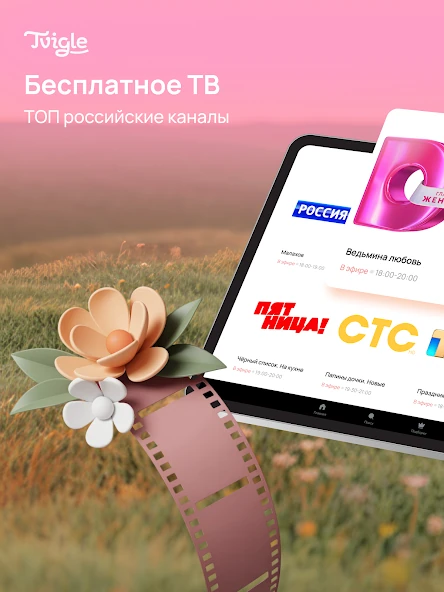
Откройте Google Play или доступный на устройстве RuStore.
Найдите телевизионную версию Tvigle и нажмите «Установить».
Откройте приложение из списка установленных.
Для Xiaomi, Haier, TCL, Hisense, Panasonic, Philips и Sony проверьте систему конкретной модели. Если это Android TV или Google TV, используйте этот способ.
LG, Samsung, Huawei, Xiaomi и другие
Smart TV
Откройте магазин на телевизоре и найдите Tvigle. Доступность приложения зависит от модели, системы и региона магазина.
Где скачать
LG — установка из Content Store / Apps
Откройте LG Content Store или Apps на телевизоре. При необходимости войдите в учётную запись LG.
Найдите «Tvigle» и нажмите «Установить».
Запустите Tvigle из списка приложений.
Samsung — установка через Smart Hub
Нажмите Home или Smart Hub на пульте и откройте Apps.
В поиске введите «Tvigle», выберите приложение и нажмите «Установить».
Откройте Tvigle в «Моих приложениях».
Huawei — поиск в AppGallery
Откройте AppGallery на телевизоре, при необходимости войдите в Huawei ID. Найдите «Tvigle» и установите приложение, если оно доступно для вашей модели.
Xiaomi — выбор магазина
На моделях с Android TV или Google TV используйте телевизионную версию из Google Play или RuStore. Для других систем проверьте наличие Tvigle в Mi App Store или магазине конкретной модели.
Другие Smart TV и медиаприставки
Haier, TCL, Hisense, Panasonic, Philips и Sony могут использовать разные системы. На Android TV и Google TV установите телевизионную версию; на остальных системах проверьте магазин устройства.
На устройствах Coolita, Dune, BBK, MediaBox, TVIP и Foxxum ищите Tvigle в каталоге приложений своей модели.
Если Tvigle не находится, напишите на support@tvigle.ru и укажите модель, операционную систему и регион магазина.
Вход с телевизора
Куда вводить код с телевизора
Если приложение Tvigle показывает код привязки, завершите вход на телефоне или компьютере.
Кроме основного приложения у нас есть отдельные приложения по интересам: «Дети» (мультфильмы и развивающие программы), «Ужасы и триллеры», «Сериалы», «Боевики и детективы», «Русские сериалы» и «Комедии». Ищите их по названию в магазине приложений вашего устройства.
География
Смотреть Tvigle за пределами России
Сайт и приложения открыты во всём мире. Часть фильмов идёт во всех странах, часть по правам — только в России, Казахстане, Узбекистане, Киргизии и других странах СНГ. Покажем ли конкретный фильм, зависит от прав на территорию: если в вашей стране он недоступен, на его странице так и написано.
Телеканалы
Не только кино: прямой эфир и программа передач
Реклама в прямом эфире телеканалов включена в сигнал провайдером и сохраняется при любой подписке Tvigle.
Выберите, что идёт сейчас
В разделе «Телеканалы» можно выбрать канал и посмотреть программу передач. Доступность конкретного эфира проверяйте в плеере.
Расписание и запись эфира — разные возможности: наличие программы передач не означает, что есть архив или перемотка.
Актуальный список каналов и программа передач доступны на сайте в разделе ТВ. На части устройств ТВ-каналы могут быть временно недоступны.
FAQ
Частые вопросы
Выбор способа просмотра
Можно ли смотреть бесплатно в приложении?
Да, большая часть каталога доступна бесплатно, без подписки и регистрации, с рекламой. Условия доступа к конкретному фильму или сериалу указаны на его странице.
Как выбрать качество видео в Tvigle?
Доступное качество зависит от конкретного видео, устройства и скорости интернет-соединения. Варианты качества можно посмотреть в настройках плеера.
Одинаковый ли каталог фильмов на всех устройствах?
Да, каталог фильмов и условия доступа к ним одинаковы на всех устройствах. Отличие касается ТВ-каналов: на части устройств ТВ-каналы могут быть временно недоступны.
Нужна ли регистрация, чтобы пользоваться приложением Tvigle?
Нет, бесплатные фильмы и сериалы можно смотреть без регистрации. Аккаунт понадобится для оформления подписки, покупки, аренды или активации промокода.
Можно ли смотреть без приложения?
Да, откройте tvigle.ru в браузере компьютера или телефона. На телевизоре возможность просмотра через браузер зависит от модели и поддержки воспроизведения видео.
Откройте Apps в Smart Hub, найдите Tvigle и выберите установку. Доступность приложения зависит от модели, версии системы и региона магазина. Инструкция для Samsung — выше.
Как смотреть Tvigle на LG Smart TV?
Найдите Tvigle в LG Content Store / Apps на телевизоре и установите приложение. Если его нет, проверьте модель, версию webOS и регион магазина. Инструкция для LG — выше.
Подходит ли Tvigle для Xiaomi, Haier или TCL?
Сначала определите операционную систему телевизора. Для моделей с Android TV или Google TV ищите телевизионную версию Tvigle в Google Play. Для других систем доступность нужно проверять в магазине конкретного устройства.
Как установить Tvigle на Android TV или Google TV?
Откройте Google Play или доступный на устройстве RuStore и найдите телевизионную версию Tvigle. Для телефона и телевизора используются разные версии. Магазины и инструкция — выше.
Как смотреть Tvigle на Huawei TV?
Проверьте наличие Tvigle в AppGallery вашего телевизора. Совместимость зависит от конкретной модели, системы и региона магазина. Если приложения нет, отправьте модель телевизора в поддержку: support@tvigle.ru.
Можно ли установить Tvigle на Hisense, Panasonic или Philips?
Это зависит от операционной системы и модели телевизора. На моделях с Android TV или Google TV проверьте телевизионную версию Tvigle в Google Play. На других системах ищите приложение в магазине самого телевизора. Одна марка может выпускать модели на разных платформах; если Tvigle не находится, уточните совместимость у поддержки.
Можно ли смотреть на медиаприставке?
На приставках с Android TV или Google TV используйте телевизионную версию приложения. Для остальных платформ проверяйте наличие Tvigle в магазине устройства. Инструкция для приставок — выше.
Вход и подписка
Куда вводить код с телевизора?
Если приложение показывает код привязки, откройте на телефоне или компьютере tvigle.ru/tv/ и следуйте подсказкам. Пошаговая инструкция — выше.
Как оформить подписку в приложении?
Выберите тип подписки и способ оплаты на главном экране или в личном кабинете, затем подтвердите оплату.
Как активировать промокод Tvigle?
Промокод можно активировать только в личном кабинете после входа в аккаунт. Если у вас ещё нет аккаунта, сначала зарегистрируйтесь, затем войдите в личный кабинет и активируйте промокод.
Сколько промокодов может активировать один пользователь?
Количество активаций промокодов на одного пользователя может быть ограничено. Ограничения зависят от конкретной акции: перед активацией ознакомьтесь с её условиями.
На скольких устройствах действует подписка?
Одна подписка Tvigle доступна на пяти устройствах. Смотреть можно одновременно на всех пяти.
Как смотреть без рекламы?
Подписка отключает рекламу при просмотре фильмов и сериалов. В прямом эфире телеканалов реклама сохраняется: она включена в ТВ-сигнал на стороне его провайдера и не отключается при покупке подписки Tvigle.
Что входит в расширенную подписку Tvigle × START?
Расширенная подписка Tvigle × START включает каталог START, представленный на Tvigle, и просмотр фильмов и сериалов без рекламы. Состав каталога START на Tvigle определяется условиями предоставления контента и может немного отличаться от каталога онлайн-кинотеатра START. Фильмы, доступные для отдельной покупки или аренды, не следует считать включёнными в подписку: проверяйте условия на странице выбранного видео. Реклама внутри ТВ-эфира сохраняется.
ТВ и возможности просмотра
Где найти ТВ и программу передач?
На сайте откройте раздел «Телеканалы» и выберите канал, чтобы посмотреть прямой эфир и программу передач. На части устройств ТВ-каналы могут быть временно недоступны. Смотрите их на сайте в разделе «Телеканалы».
Почему на телеканалах есть реклама, хотя подписка оплачена?
Реклама встроена в ТВ-сигнал на стороне провайдера. Подписка Tvigle не отключает её внутри прямого эфира.
Можно ли смотреть фильмы без интернета?
Нет. Для просмотра в Tvigle требуется подключение к интернету. Скачивание фильмов для офлайн-просмотра не предусмотрено.
Если что-то не работает
Почему не устанавливается приложение?
Проверьте совместимость в магазине, наличие свободного места и обновления системы. Если установка по-прежнему не удаётся, напишите на support@tvigle.ru и укажите модель устройства, версию ОС и текст ошибки.
Что делать, если Tvigle нет в магазине телевизора?
Проверьте точную модель, систему и регион магазина. Напишите эти данные на support@tvigle.ru — поддержка поможет уточнить доступный способ просмотра. Наличие Smart TV само по себе не гарантирует совместимость.
Что делать, если видео не запускается или пропал звук?
Проверьте интернет, перезапустите приложение и попробуйте другое видео. Если ошибка повторяется, обновите приложение и отправьте в поддержку название видео, модель устройства, версию приложения, время и текст ошибки.
Как отменить подписку в приложении?
Любую подписку Tvigle можно отменить после входа в аккаунт: в личном кабинете или через кнопку «Подписки», затем «Отменить». Для подписок, подключённых через мобильного оператора связи, доступен дополнительный способ отмены — звонок по телефону 8-800-551-77-55. Удаление приложения само по себе не отменяет подписку.
Поддержка
Помощь
Вопросы о просмотре, приложениях и подписке пишите на support@tvigle.ru. Укажите ссылку на видео, модель устройства, версию приложения и текст ошибки — так мы ответим быстрее.
Отмена любой подписки доступна после входа в аккаунт: в личном кабинете или через «Подписки» → «Отменить». Для подписок через мобильных операторов дополнительно можно позвонить: 8-800-551-77-55.
Мы используем файлы cookie и похожие технологии, чтобы обеспечивать стабильную работу сайта, улучшать
взаимодействие с пользователями. Продолжая использовать наш сайт, вы соглашаетесь с условиями
Политики конфиденциальности
и
Пользовательского соглашения
.